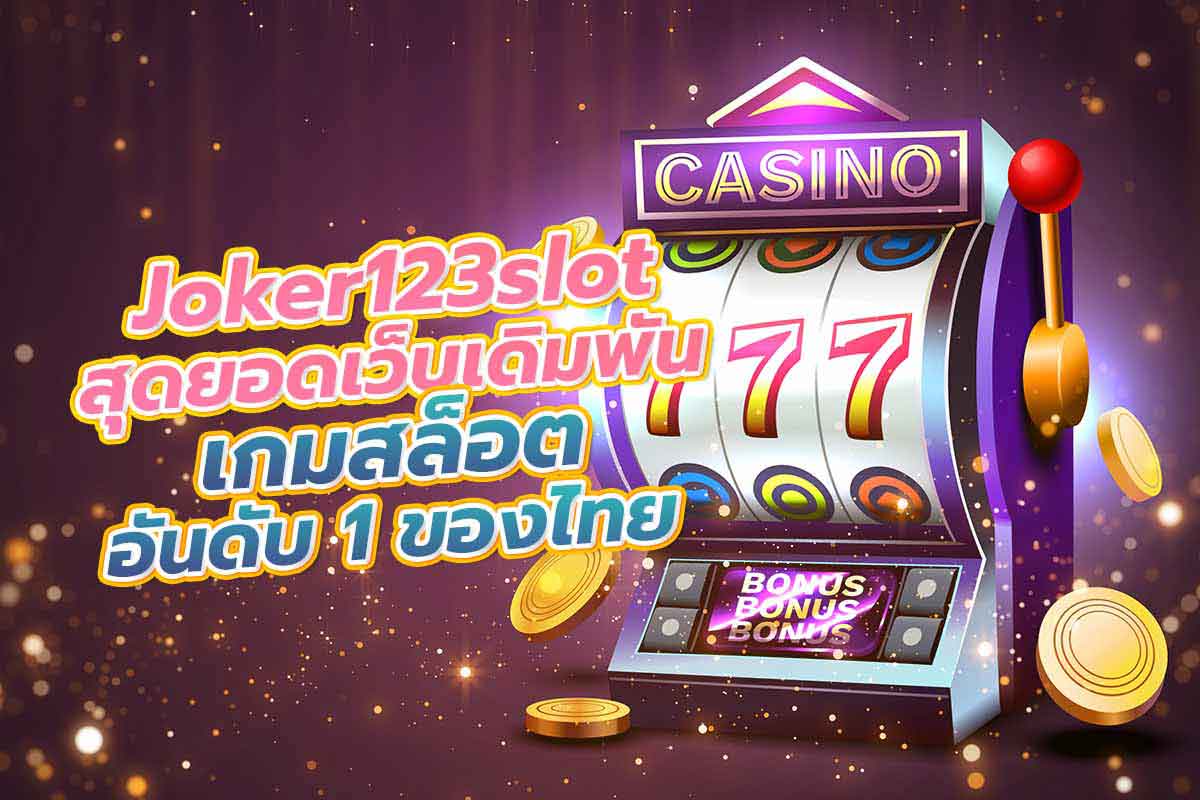
joker123slot สล็อต เป็นเว็บพนัน ที่ดีที่สุดรวมทั้ง เกมสล็อต อันดับหนึ่ง ในประเทศไทย เป็นแพลตฟอร์ม ที่วางใจได้
รวมทั้งวางใจ ได้ซึ่งมอบ ประสบการณ์ การเล่นเกม ที่สนุกสนานรวมทั้ง ปลอดภัย สำหรับผู้ใช้ ด้วยเกมที่หลากหลาย
ตั้งแต่ สล็อตคลาสสิก ไปจนกระทั่งเกมออกใหม่ ที่ซับซ้อนที่สุดเป็นสถานที่ ที่สมบูรณ์แบบ สำหรับผู้เล่น ทุกระดับรวมทั้งทุกวัย
เว็บไซต์ ยังมีโบนัส โปรโมชัน และก็รางวัล ความภักดี มากมาย ทำให้น่าสนใจเพิ่มขึ้นสำหรับนักเล่นเกม ด้วยทีมบริการลูกค้าที่เป็นมิตร
แล้วก็บริการ ด้านการธนาคาร ที่เชื่อมั่นได้จึงเป็นปลายทาง ในอุดมคติ สำหรับผู้ที่มองหา ประสบการณ์ การพนันที่ปลอดภัย
และ สนุกสนาน joker123slot เป็นเว็บไซต์ การพนันออนไลน์ชั้นแนวหน้าในประเทศไทย ที่ให้บริการเกมสล็อต ที่น่าตื่นตาตื่นใจมากมาย
แก่ผู้เล่น จากทั่วทุกมุมโลก ด้วยเทคโนโลยี คาสิโนที่ทันสมัย เว็บไซต์เสนอประสบการณ์ การเล่นเกมที่ดีที่สุด มีการจ่ายเงินสูงสุด
แล้วก็ แพลตฟอร์มที่ปลอดภัย ที่สุด อินเทอร์เฟซ ที่เรียบง่ายและก็ ใช้งานง่ายทำ ให้ง่ายสำหรับคนเริ่มต้น
และก็ ผู้เล่นที่มีประสบการณ์ เช่นเดียวกันที่จะสนุกกับเกม ด้วยข้อเสนอโบนัสและโปรโมชัน ที่หลากหลาย
ผู้เล่น จะได้รับประโยชน์ จากรางวัลที่น่าตื่นตาตื่นใจ มีชื่อในด้านการบริการ ลูกค้าที่มีประสิทธิภาพ
ทำให้มั่นใจ ได้ว่าคำถามรวมทั้ง ปัญหาทั้งหมด จะได้รับการแก้ไขอย่างเร็วทันใจ เพื่อประสบการณ์ การพนันออนไลน์ ที่เยี่ยม เป็นตัวเลือกที่ชัดเจน
joker123slot ฝากถอนไม่มีขึ้นต่ำ แจกเครดิตฟรี
joker123slot ฝากถอนไม่มีขึ้นต่ำ แจกเครดิตฟรี เป็นแพลตฟอร์ม เกมคาสิโนออนไลน์ ที่ออกแบบมา เพื่อมอบทางเลือก และ บริการเกมที่หลากหลาย แก่ผู้ใช้
ผู้เล่นสามารถ เพลิดเพลินกับเกมแบบ ไม่ต้องฝาก การพนันแนวราบ
รวมทั้งการแจกเครดิตฟรี การถอนเงิน ที่ชนะของคุณนั้นง่าย แล้วก็รวดเร็ว ด้วยแนวทาง การจ่ายเงินที่หลากหลาย
เกมทั้งหมด ได้รับการรักษา ความปลอดภัย ด้วยเทคโนโลยี การเข้ารหัสล่าสุดเพื่อให้มั่นใจว่าข้อมูล ของคุณปลอดภัย ด้วยอินเทอร์เฟซ ที่ใช้งานง่ายเป็นตัวเลือก ที่สมบูรณ์แบบสำหรับ ผู้ที่มองหาประสบการณ์การเล่นเกมออนไลน์ ที่น่าเชื่อถือ ปลอดภัย แล้วก็สนุกสนาน แพลตฟอร์มเกมออนไลน์ ที่ได้รับความนิยมในกลุ่มนักเล่นเกมทั้งโลก
มีเกมรวมทั้งคุณสมบัติ ที่น่าตื่นเต้นมากมาย ยกตัวอย่างเช่น ไม่ต้องฝาก ถอนไม่ได้
แล้วก็แจกเครดิตฟรี แพลตฟอร์มนี้ช่วยทำให้ผู้ใช้สามารถฝากเงินได้อย่างปลอดภัย และมีความยืดหยุ่นอย่างมากในการถอนเงิน ด้วยความสูงต่ำ
ผู้ใช้สามารถเพลิดเพลินกับประสบการณ์การเล่นเกมที่น่าเร้าใจโดยไม่ต้องเสี่ยงมากเกินไป
นอกเหนือจากนี้ ด้วยการแจกเครดิตฟรี เกมเมอร์สามารถสนุกไปกับเกมโปรดได้มากขึ้น ด้วยบริการที่ปลอดภัยและก็เชื่อใจได้กลายเป็นตัวเลือกอันดับต้นๆสำหรับนักเล่นเกมทั้งโลก
เว็บ สล็อต ชั้นแนวหน้าjoker123slot
joker123slot เป็นผู้ให้บริการ สล็อตออนไลน์ ชั้นหนึ่งที่มอบ ประสบการณ์ การเล่นเกมที่แปลกใหม่ และก็โต้ตอบได้
ผู้เล่นสามารถ เข้าถึงไซต์ได้ตลอด 24 ชั่วโมงทุกวัน รวมทั้งเพลิดเพลิน กับเกมที่หลากหลาย
รวมทั้งสล็อตคลาสสิค สล็อตวิดีโอ โปรเกรสซีฟสล็อต รวมทั้งอื่นๆด้วยกราฟิกรวมทั้งเสียงที่ล้ำสมัย ผู้เล่นสามารถ เล่นด้วยความมั่นใจ
โดยทราบว่าพวกเขาได้รับประสบการณ์ที่ดี ที่สุดเท่าที่จะเป็นไปได้ เว็บไซต์ยังมีระบบการชำระเงินที่ปลอดภัย ทำให้มั่นใจ ได้ว่าการทำธุรกรรม ทั้งหมดจะปลอดภัย
ยิ่งกว่านั้น ทีมบริการ ลูกค้ายังพร้อม ตอบคำถามรวมทั้งช่วยเหลือ ผู้เล่นในทุกปัญหา
ในฐานะ ผู้ให้บริการ สล็อตออนไลน์ อันดับหนึ่ง เป็นปลายทาง ชั้นหนึ่ง สำหรับผู้ที่ต้องการเพลิดเพลินเจริญใจ
ไปกับประสบการณ์ การเล่นเกมที่ดีที่สุดแพลต ฟอร์มเกมออนไลน์ที่ได้รับความนิยมที่มีเกม สล็อต ให้เลือกมากมาย ผู้เล่นสามารถเลือกจากเกม สล็อตคลาสสิก สล็อตโปรเกรสซีฟ
และอื่นๆผู้เล่นสามารถเพลิดเพลินใจกับโบนัสมากมาย รวมถึงการหมุนฟรี เงินคืน รวมทั้ง รางวัลความภักดี
แพลตฟอร์มดังกล่าว มีความปลอดภัยสูงและเชื่อใจได้ มั่นใจได้ถึงประสบการณ์การเล่นเกมที่ปลอดภัยสำหรับผู้ใช้ทุกคนการทำธุรกรรมทั้งหมด
จะได้รับการดำเนินการอย่าง รวดเร็วทันใจแล้วก็ปลอดภัย ทำให้สามารถถอน รวมทั้งฝากได้อย่างรวดเร็วทันใจ
และมีประสิทธิภาพ ด้วยเกมที่มีให้เลือกมากมายและก็แพลตฟอร์มที่ปลอดภัยjoker123sloเป็นตัวเลือกที่ดี สำหรับผู้เล่นที่มองหา ประสบการณ์ การพนันออนไลน์ที่น่าเชื่อถือรวมทั้งสนุกสนาน
joker123slot แจกเครดิตฟรี ไม่มีอั้น
joker123slotแจกเครดิตฟรีไม่อั้นเป็นโปรโมชั่นที่น่าทึ่งที่ให้ลูกค้าได้เพลิดเพลินใจไปกับเครดิตฟรีไม่จำกัด
ลูกค้าสามารถใช้เครดิตเหล่านี้เพื่อเล่นเกม หมุนวงล้อ และก็มีส่วนร่วมในโปรโมชั่นต่างๆลูกค้าจะได้รับเครดิตฟรีเป็นประจำ ทำให้พวกเขา
มีโอกาสเพลิดเพลินใจไปกับเกมที่น่าเร้าใจมากมาย เครดิตสามารถใช้เพื่อซื้อไอเท็มในเกม
และผลิตภัณฑ์อื่นๆทำให้ประสบการณ์สนุกยิ่งขึ้น โปรโมชั่นนี้เป็นแนวทางที่ดี
ในการเพิ่มความภักดีของลูกค้าและก็กระตุ้นให้เกมเมอร์ลองเล่นเกมมากขึ้น เป็นวิธีที่ดีที่สุด
ในการแสดงให้ลูกค้ามีความคิดเห็นว่าบริษัทชื่นชมธุรกิจของพวกเขามากแค่ไหนเปิดโอกาสให้ผู้เล่นได้รับเครดิตฟรีไม่จำกัด
นี่เป็นแรงจูงใจที่ดีในการเข้าร่วมแพลตฟอร์มแล้วก็เริ่มเล่น สล็อต ที่มีให้เลือกมากมาย รวมถึงเกมที่น่าเร้าใจอื่น ๆ
โปรโมชันมากมายนี้มอบวิธีการที่ปราศจากความเสี่ยงในการสำรวจโลกของเกมออนไลน์ ผู้เล่นสามารถใช้ประโยชน์จากข้อเสนอนี้เพื่อทดลองเล่นเกมที่พวกเขาถูกใจ
โดยไม่มีข้อผูกมัดทางการเงินใดๆนอกจากนี้ คุณสามารถใช้เครดิตของคุณเพื่อรับรางวัลเงินจริง ด้วยโปรโมชั่นนี้ทำให้ประสบการณ์การเล่นเกมออนไลน์ง่ายขึ้น